Configurar API en FusionSolar de Huawei
En primer lugar debéis acceder con vuestro usuario Administrador de FusionSolar con acceso a todas las instalaciones.
Navegamos en el menú superior a “Sistema”, opción “Gestión de empresa”.

Accedemos a la tabulación “Gestión northbound”, seguramente aparecerá un listado vacío si no hemos gestionado una API anteriormente, igualmente pulsamos el botón “Añadir”.
 Completamos los siguientes campos:
- Nombre de usuario: nombre del usuario API (NBI con el nombre de Huawei), independiente a los usuarios de acceso a FusionSolar, el nombre de usuario no permite ser un correo electrónico
- Contraseña: cualquier contraseña, que posteriormente nos debéis facilitar
- Cuenta asociada: seleccionar un usuario de acceso a FusionSolar que nunca se elimine, como por ejemplo el usado ahora mismo para crear la cuenta
- Fecha límite: este valor indica hasta cuando dais acceso a este usuario API, mejor poner una fecha muy lejana 2040, 2050, dado que siempre un usuario se puede deshabilitar o eliminar.
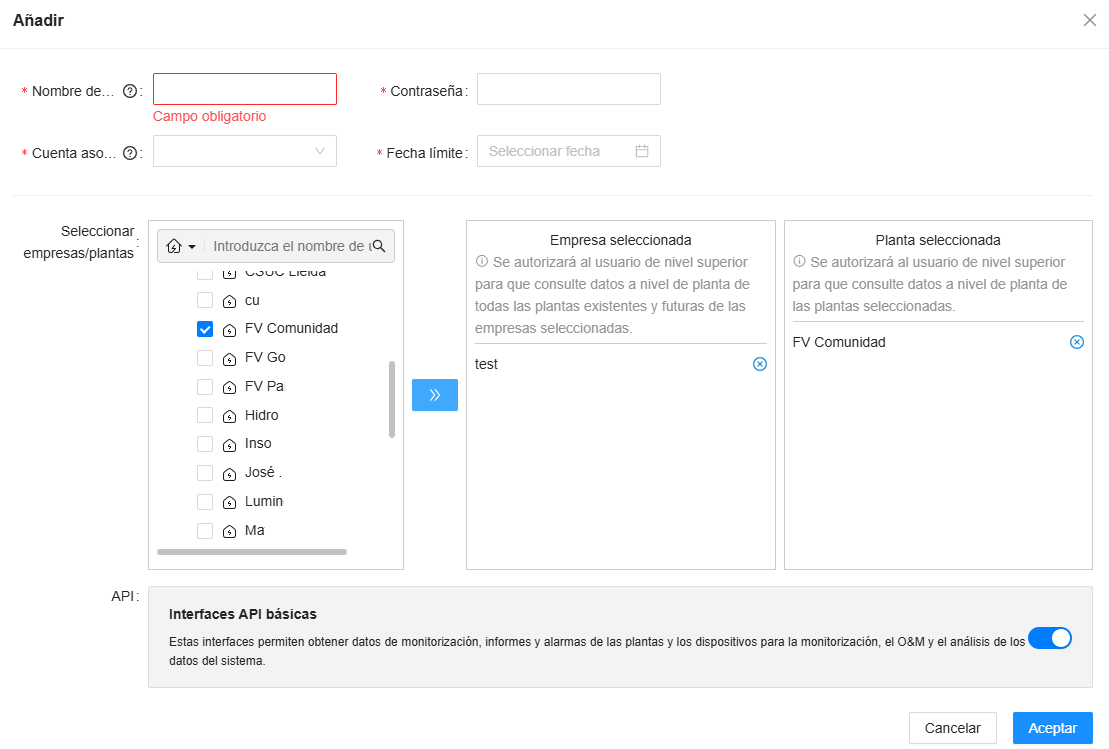
Ejemplo pantalla Añadir usuario API
- Seleccionar empresas/plantas: La elección de instalaciones se puede realizar por empresa o por instalación: donde podremos seleccionar individualmente cada una de las plantas a poder monitorizar a través de la API, y debemos arrastrarla mediante el botón >> para que aparezcan en el campo “Planta seleccionada”. En el caso de arrastrar una empresa se dará acceso a todas las instalaciones que formen parte de ella.
- API: Interfaces API básicas, debemos marcar esta opción para permitir al usuario API acceder a los datos.
Usuarios creados anteriormente:
En las versiones anteriores de FusionSolar, la creación de usuarios API podía ser más detallada y comportaba tener que seleccionar los tipos de llamadas API, donde había que marcar todas las opciones que van apareciendo debajo.

Algunas opciones, como Datos en tiempo real o datos históricos, incluyen diferentes opciones tabuladas, es importante recorrer todas las filas y tabulaciones 1 a 1, el no completar todo implicará que si un dispositivo es de un tipo determinado como “Inversor residencial”, si no está marcado no podremos obtener los datos

Por último, debemos pulsar el botón “Aceptar”, y este nos mostrará un pop-up que nos pide una confirmación que debemos volver a “Aceptar”
Resolución de problemas:
Si has revisado que tu planta o empresa está añadida a la API, pero no podemos visualizarla en plataforma, o bien antes enviaba datos, sigue enviado a FusionSolar, pero no a esta plataforma.
En FusionSolar han implementado un sistema de autorización API del propietario de la planta, esto implica que el usuario con rol “Dueño” ó “Owner” puede habilitar o deshabilitar el acceso de datos API.
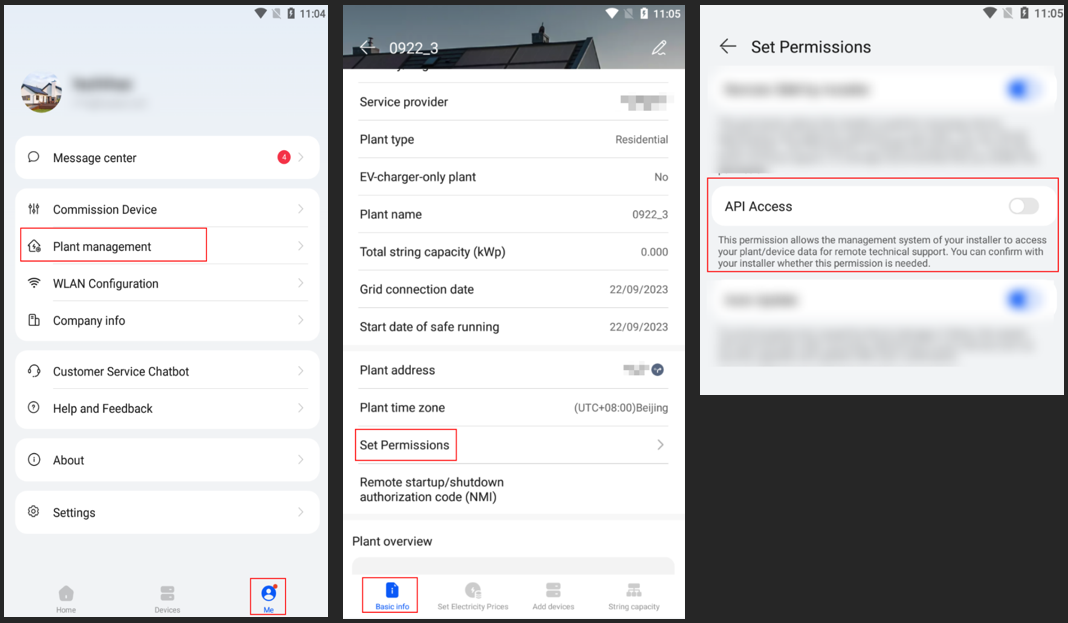
El problema reside, en que al entrar el usuario en su APP móvil, se aplica la configuración por defecto, que es la opción “Acceso API” desmarcada, y a partir de aquí perdemos comunicación.
Para revisar esta configuración, accedemos a FusionSolar, pero tiene que ser un usuario “Dueño”, y éste podrá editar los permisos sobre las plantas. Si no tenemos la contraseña, podemos generar un usuario con rol “Dueño” para todas las instalaciones en el apartado de usuarios.
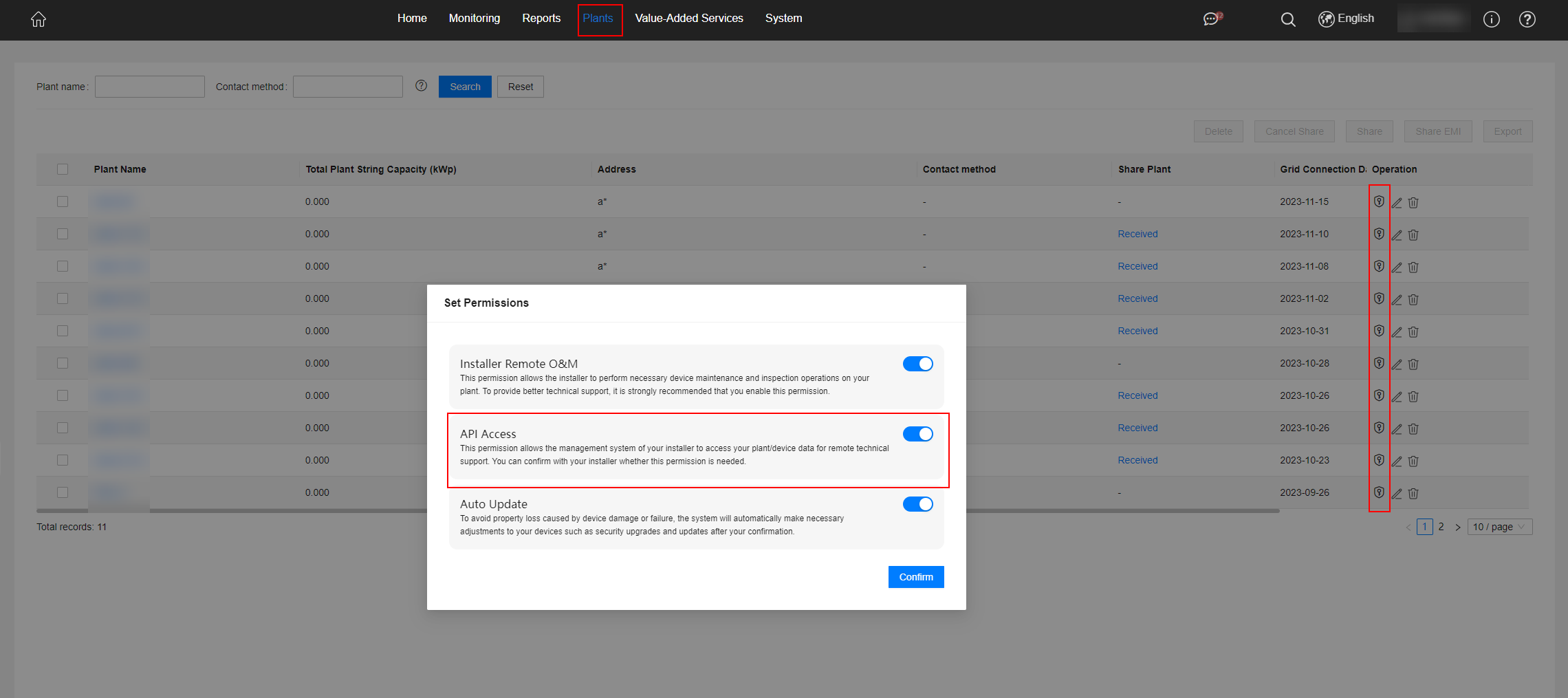
Una vez estamos con el usuario “Dueño”, vamos Plantas -> Gestión de Plantas, y hacer click en el icono de seguridad de la columna “Operación”. En el pop-up marcamos el “Acceso API”
También se puede cambiar desde la APP móvil, con el usuario con rol “Dueño” de la instalación a revisar.